MT5 automation
Проверенные результаты Lazy Trader
Этот раздел будет собирать отдельные страницы с проверенными результатами по инструментам.
Сейчас доступна первая витрина для US500. Позже здесь появятся другие страницы, например US100, XAU или EUR.
(!) Как считается статистика трейдов
Встроенная статистика по трейдам от MetaTrader считает каждый PTT как отдельный трейд. Поэтому при завершении одиночных тестов в Terminal\Common\Files\ZEN\tester_balance\*.csv создается файл, по которому можно отследить реальное количество трейдов. Указанные на сайте количество трейдов и мат. ожидание посчитаны этим способом и в любом случае будут отличаться от того, что показывает MT.
Исторические результаты не гарантия
Исторические результаты - не гарантия, что такие же будут в будущем. Гарантий вообще нет!
Будьте готовы к просадкам
При работе с Lazy Trader, особенно когда речь идет про готовые конфиги, которые вы сами не проверили, будьте готовы к значительным просадкам.
Рискуйте только тем, что готовы потерять
Не рискуйте тем, чего у вас нет, или тем, что не готовы потерять.
Как использовать сетап в реальном времени
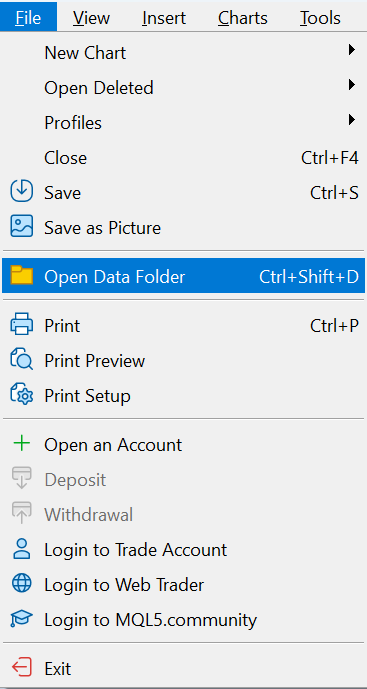
Чтобы запустить сетап в реалтайме, скачайте нужный сетап (план/пресет) и положите файл в папку MT5 MQL5/Files/ZEN/plan_cfg.
- Откройте страницу нужного инструмента и скачайте нужный сетап (план/пресет).
- Положите файл в папку MT5 MQL5/Files/ZEN/plan_cfg.
- Для plan cfg используйте полный путь ниже; USERNAME и папка терминала на вашей машине будут своими.
Полный путь для plan cfg: C:\Users\USERNAME\AppData\Roaming\MetaQuotes\Terminal\MANY-RANDOM-SYMBOLS\MQL5\Files\ZEN\plan_cfg
Важно: у тестера своя песочница. Если хотите, чтобы план был сразу доступен в тестере, положите файл в Common\Files\ZEN\plan_cfg.
Аналогично для пользователей macOS: суть в том, чтобы найти, где физически лежит AppData терминала, и положить файл конфига в нужную папку.
Обычно на macOS в папке пользователя есть скрытые файлы. Где-то среди них и лежит физическая AppData терминала.
- В Finder нажмите Command + Shift + G и введите /Users или /Пользователи, затем откройте папку пользователя, например /Users/Georg/.
- Внутри папки пользователя нажмите Command + Shift + . — так отобразятся скрытые файлы и папки.
- Среди них найдите папку терминала. Пример пути: Libraries / Application Support / MetaTrader 5 / Bottles / MetaTrader5 / drive_c / Program Files / MetaTrader 5 / MQL5 / Files /.
- У вас путь может отличаться, например: user / Библиотека / Applications / net.metaquotes / drive_c / Program Files / MetaTrader / MQL / Files /. Для Lazy Trader plan cfg дальше используйте ZEN/plan_cfg.
Новые сетапы и обновления
Новые сетапы будут появляться по мере готовности. Подписывайтесь на канал, чтобы не пропустить информацию об этом и других важных обновлениях: