MT5 automation
Веб-конфигуратор плана Lazy Trader
Настройка канв плана, start after, end at, time, direction и моделей в одном экране с экспортом совместимого plan-*.cfg файла.
Текущая версия повторяет ключевую структуру UI советника и экспортирует один plan-config, который можно положить в MQL5/Files/ZEN/plan_cfg и загрузить через LOAD в канве плана.
Экспорт plan cfg
plan-plan.cfg
Скачивается один `plan-*.cfg`, внутри которого уже лежит models-pack. В советнике в поле plan cfg вводится только suffix без `plan-`.
Как использовать
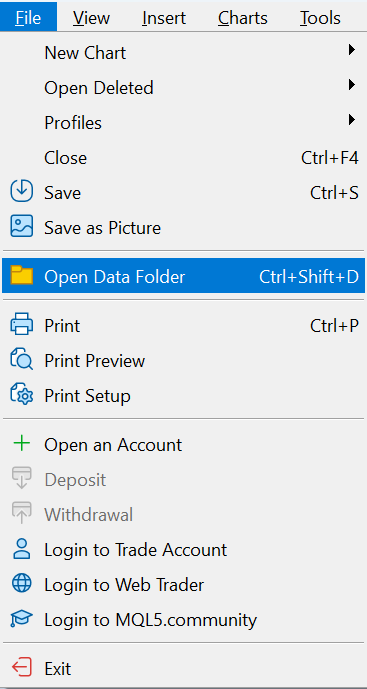
Как быстро найти куда положить конфиг файл?
- Настройте параметры во вкладках и задайте suffix имени plan config.
- Нажмите Export plan cfg. Сайт скачает файл вида plan-your_name.cfg.
- Положите файл в папку MT5 MQL5/Files/ZEN/plan_cfg.
- В советнике в plan canvas введите только suffix, например your_name, и нажмите LOAD.
Полный путь для plan cfg: C:\Users\USERNAME\AppData\Roaming\MetaQuotes\Terminal\MANY-RANDOM-SYMBOLS\MQL5\Files\ZEN\plan_cfg
Важно: у тестера своя песочница. Если хотите, чтобы план был сразу доступен в тестере, положите файл в Common\Files\ZEN\plan_cfg.
Аналогично для пользователей macOS: суть в том, чтобы найти, где физически лежит AppData терминала, и положить файл конфига в нужную папку.
Обычно на macOS в папке пользователя есть скрытые файлы. Где-то среди них и лежит физическая AppData терминала.
- В Finder нажмите Command + Shift + G и введите /Users или /Пользователи, затем откройте папку пользователя, например /Users/Georg/.
- Внутри папки пользователя нажмите Command + Shift + . — так отобразятся скрытые файлы и папки.
- Среди них найдите папку терминала. Пример пути: Libraries / Application Support / MetaTrader 5 / Bottles / MetaTrader5 / drive_c / Program Files / MetaTrader 5 / MQL5 / Files /.
- У вас путь может отличаться, например: user / Библиотека / Applications / net.metaquotes / drive_c / Program Files / MetaTrader / MQL / Files /. Для Lazy Trader plan cfg дальше используйте ZEN/plan_cfg.