Lazy Trader tested resultsAutomação MT5
Resultados testados do Lazy Trader
Esta seção vai reunir páginas separadas com resultados testados por ativo.
A primeira página, do US500, já está no ar. Depois vão aparecer outras, por exemplo US100, XAU ou EUR.
(!) Como as estatísticas de trades são contadas
A estatística de trades nativa do MetaTrader conta cada PTT como um trade separado. Por isso, ao final dos testes individuais é criado um arquivo em Terminal\Common\Files\ZEN\tester_balance\*.csv, com o qual dá para acompanhar o número real de trades. O número de trades e a expectativa matemática mostrados no site são calculados desse jeito e de qualquer forma vão ser diferentes do que o MT mostra.
Resultado passado não é garantia
Resultados históricos não garantem que o mesmo vai acontecer no futuro. Não existe garantia nenhuma!
Esteja pronto para drawdown
Ao operar com o Lazy Trader, principalmente com configs prontas que você mesmo não testou, esteja pronto para um drawdown pesado.
Arrisque só o que pode perder
Não arrisque dinheiro que você não tem ou que não está pronto para perder.
Como usar um setup em tempo real
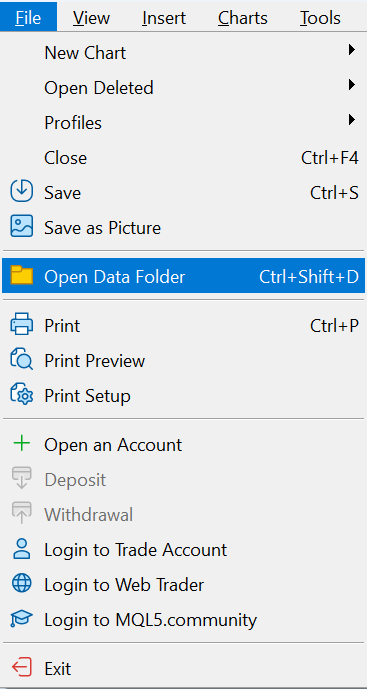
Para rodar um setup em tempo real, baixe o setup que você precisa (plan/preset) e coloque o arquivo na pasta do MT5 MQL5/Files/ZEN/plan_cfg.
- Abra a página do ativo que você quer e baixe o setup que precisa (plan/preset).
- Coloque o arquivo na pasta do MT5 MQL5/Files/ZEN/plan_cfg.
- Para o plan cfg, use o caminho completo abaixo; USERNAME e a pasta do terminal na sua máquina vão ser outros.
Caminho completo para o plan cfg: C:\Users\USERNAME\AppData\Roaming\MetaQuotes\Terminal\MANY-RANDOM-SYMBOLS\MQL5\Files\ZEN\plan_cfg
Importante: o testador tem sua própria sandbox. Se quiser que o plano já apareça no testador, coloque o arquivo em Common\Files\ZEN\plan_cfg.
Para quem usa macOS a lógica é a mesma: encontrar onde fica fisicamente a AppData do terminal e colocar o arquivo de config na pasta certa.
No macOS a pasta do usuário costuma ter arquivos ocultos. A AppData física do terminal fica em algum lugar no meio deles.
- No Finder, aperte Command + Shift + G, digite /Users e abra a pasta do usuário, por exemplo /Users/Georg/.
- Dentro da pasta do usuário, aperte Command + Shift + . para mostrar os arquivos e pastas ocultos.
- Encontre a pasta do terminal no meio deles. Caminho de exemplo: Libraries / Application Support / MetaTrader 5 / Bottles / MetaTrader5 / drive_c / Program Files / MetaTrader 5 / MQL5 / Files /.
- O seu caminho pode ser diferente, por exemplo: user / Library / Applications / net.metaquotes / drive_c / Program Files / MetaTrader / MQL / Files /. Para o plan cfg do Lazy Trader, siga até ZEN/plan_cfg.
Novos setups e atualizações
Novos setups vão sair conforme ficarem prontos. Inscreva-se no canal para não perder isso e outras atualizações importantes: