Lazy Trader tested resultsAutomatización MT5
Resultados probados de Lazy Trader
Esta sección reunirá páginas separadas con resultados probados por instrumento.
Ya está disponible la primera página, para US500. Más adelante aparecerán otras, por ejemplo US100, XAU o EUR.
(!) Cómo se cuentan las estadísticas de trades
La estadística de trades integrada en MetaTrader cuenta cada PTT como un trade aparte. Por eso, al terminar las pruebas individuales se crea un archivo en Terminal\Common\Files\ZEN\tester_balance\*.csv con el que puedes ver el número real de trades. El número de trades y la esperanza matemática que muestra el sitio se calculan así y en cualquier caso van a diferir de lo que muestra MT.
Los resultados históricos no son garantía
Los resultados históricos no garantizan que se repitan en el futuro. ¡No hay ninguna garantía!
Prepárate para el drawdown
Al operar con Lazy Trader, sobre todo con configs ya hechas que no has comprobado tú mismo, prepárate para un drawdown importante.
Arriesga solo lo que puedes perder
No arriesgues dinero que no tienes ni dinero que no estás dispuesto a perder.
Cómo usar un setup en tiempo real
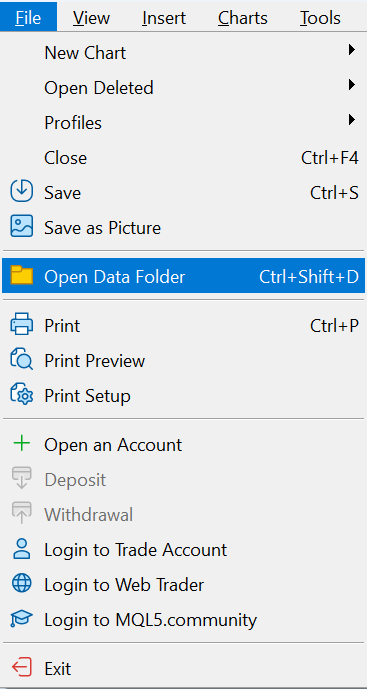
Para correr un setup en tiempo real, descarga el setup que necesitas (plan/preset) y pon el archivo en la carpeta de MT5 MQL5/Files/ZEN/plan_cfg.
- Abre la página del instrumento que te interesa y descarga el setup que necesitas (plan/preset).
- Pon el archivo en la carpeta de MT5 MQL5/Files/ZEN/plan_cfg.
- Para el plan cfg usa la ruta completa de abajo; USERNAME y la carpeta del terminal serán distintos en tu equipo.
Ruta completa para plan cfg: C:\Users\USERNAME\AppData\Roaming\MetaQuotes\Terminal\MANY-RANDOM-SYMBOLS\MQL5\Files\ZEN\plan_cfg
Importante: el probador tiene su propio sandbox. Si quieres que el plan esté disponible en el probador desde el principio, pon el archivo en Common\Files\ZEN\plan_cfg.
Para usuarios de macOS la idea es la misma: encontrar dónde está físicamente la AppData del terminal y poner el archivo de config en la carpeta correcta.
En macOS la carpeta de usuario suele tener archivos ocultos. La AppData física del terminal está en algún lugar entre ellos.
- En Finder pulsa Command + Shift + G, escribe /Users y abre la carpeta de usuario, por ejemplo /Users/Georg/.
- Dentro de la carpeta de usuario pulsa Command + Shift + . para mostrar los archivos y carpetas ocultos.
- Busca entre ellos la carpeta del terminal. Ruta de ejemplo: Libraries / Application Support / MetaTrader 5 / Bottles / MetaTrader5 / drive_c / Program Files / MetaTrader 5 / MQL5 / Files /.
- Tu ruta puede ser distinta, por ejemplo: user / Library / Applications / net.metaquotes / drive_c / Program Files / MetaTrader / MQL / Files /. Para el plan cfg de Lazy Trader sigue hasta ZEN/plan_cfg.
Nuevos setups y actualizaciones
Los nuevos setups irán saliendo a medida que estén listos. Suscríbete al canal para no perderte esto ni otras actualizaciones importantes: