Lazy Trader / ConfigAutomação MT5
Configurador web do plano do Lazy Trader
Ajuste os canvas do plano, start after, end at, time, direction e os modelos em uma tela só e exporte um arquivo plan-*.cfg compatível.
A versão atual reproduz a estrutura principal da interface do robô e exporta um plan-config que você coloca em MQL5/Files/ZEN/plan_cfg e carrega com LOAD no canvas do plano.
Exportar plan cfg
plan-plan.cfg
É baixado um único `plan-*.cfg`, que já inclui o models-pack. No robô, digite só o sufixo, sem `plan-`.
Como usar
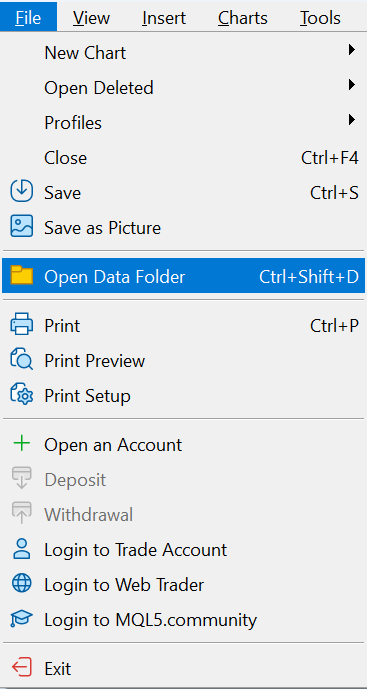
Como achar rápido onde colocar o arquivo de config?
- Ajuste os parâmetros nas abas e defina o sufixo do nome do plan config.
- Clique em Exportar plan cfg. A página baixa um arquivo tipo plan-your_name.cfg.
- Coloque o arquivo na pasta do MT5 MQL5/Files/ZEN/plan_cfg.
- No canvas do plano do robô, digite só o sufixo, por exemplo your_name, e clique em LOAD.
Caminho completo para o plan cfg:
C:\Users\USERNAME\AppData\Roaming\MetaQuotes\Terminal\MANY-RANDOM-SYMBOLS\MQL5\Files\ZEN\plan_cfgImportante: o testador tem sua própria sandbox. Se quiser que o plano já apareça no testador, coloque o arquivo em Common\Files\ZEN\plan_cfg.
Para quem usa macOS a lógica é a mesma: encontrar onde fica fisicamente a AppData do terminal e colocar o arquivo de config na pasta certa.
No macOS a pasta do usuário costuma ter arquivos ocultos. A AppData física do terminal fica em algum lugar no meio deles.
- No Finder, aperte Command + Shift + G, digite /Users e abra a pasta do usuário, por exemplo /Users/Georg/.
- Dentro da pasta do usuário, aperte Command + Shift + . para mostrar os arquivos e pastas ocultos.
- Encontre a pasta do terminal no meio deles. Caminho de exemplo: Libraries / Application Support / MetaTrader 5 / Bottles / MetaTrader5 / drive_c / Program Files / MetaTrader 5 / MQL5 / Files /.
- O seu caminho pode ser diferente, por exemplo: user / Library / Applications / net.metaquotes / drive_c / Program Files / MetaTrader / MQL / Files /. Para o plan cfg do Lazy Trader, siga até ZEN/plan_cfg.